Colectarea de clienți potențiali este utilă doar dacă echipa ta poate acționa rapid în baza lor.
cu QRCodeChimpIntegrarea HubSpot, puteți trimite datele colectate prin intermediul QRCodeChimp formulare direct în HubSpot. Nu este nevoie să mutați răspunsurile manual sau să le direcționați printr-un alt instrument de automatizare.
Conectează-ți contul HubSpot, alege unde ar trebui să fie plasate datele și mapează câmpurile formularului la proprietățile HubSpot corespunzătoare. Când cineva trimite formularul, QRCodeChimp stochează răspunsul și trimite datele mapate către HubSpot.
Acest ghid vă prezintă configurarea completă.
- Cum QRCodeChimp și integrarea cu HubSpot funcționează
- Ce ai nevoie înainte de a începe
- Pași pentru conectare QRCodeChimp Formulare cu HubSpot
- Testează-ți integrarea HubSpot
- Verificați răspunsul în QRCodeChimp
- Verificați starea integrării HubSpot
- Verificați contactul în HubSpot
- De ce să verifici atât răspunsurile la formular, cât și detaliile integrării?
- Probleme comune de verificat
- Concluzie
- Întrebări frecvente
Cum QRCodeChimp și integrarea cu HubSpot funcționează
Fluxul este simplu:
Trimiterea formularului → QRCodeChimp Răspunsuri la formular → Mapare câmpuri → HubSpot
Când cineva trimite mesajul dvs. QRCodeChimp formă:
- QRCodeChimp înregistrează răspunsul complet al formularului.
- Integrarea HubSpot verifică mapările obiectelor și câmpurilor pe care le-ați configurat.
- Valorile mapate sunt trimise către HubSpot.
- HubSpot creează înregistrarea corespunzătoare.
- QRCodeChimp înregistrează starea integrării, astfel încât să puteți verifica dacă datele au fost trimise cu succes.
Un punct important este că QRCodeChimp nu trimite automat fiecare câmp din formular. Doar câmpurile pe care le mapezi la proprietățile HubSpot sunt incluse în acțiunea HubSpot.
De exemplu, formularul dvs. ar putea colecta:
- Nume
- Telefon
- Intrebare
Dacă mapați doar Nume, Adresă de e-mail și Telefon, toate cele patru răspunsuri rămân disponibile în QRCodeChimpTotuși, doar acele trei câmpuri mapate sunt trimise către HubSpot.
Ce ai nevoie înainte de a începe
Asigura-te ca ai:
- A QRCodeChimp cont cu acces la integrarea HubSpot
- Un cont HubSpot pe care îl poți autoriza
- A QRCodeChimp formular cu câmpurile pe care doriți să le colectați
- Proprietăți potrivite disponibile în HubSpot
De asemenea, este util să decideți unde ar trebui să fie plasat răspunsul în HubSpot înainte de a începe.
QRCodeChimp vă permite să selectați un obiect HubSpot, cum ar fi:
- Contact
- Companie
- Afacere
- Bilet
În acest ghid, vom folosi Contact.
Pași pentru conectare QRCodeChimp Formulare cu HubSpot
Urmați acești pași pentru a integra HubSpot cu QRCodeChimp formulare.
Pasul 1: Creați sau deschideți QRCodeChimp formă
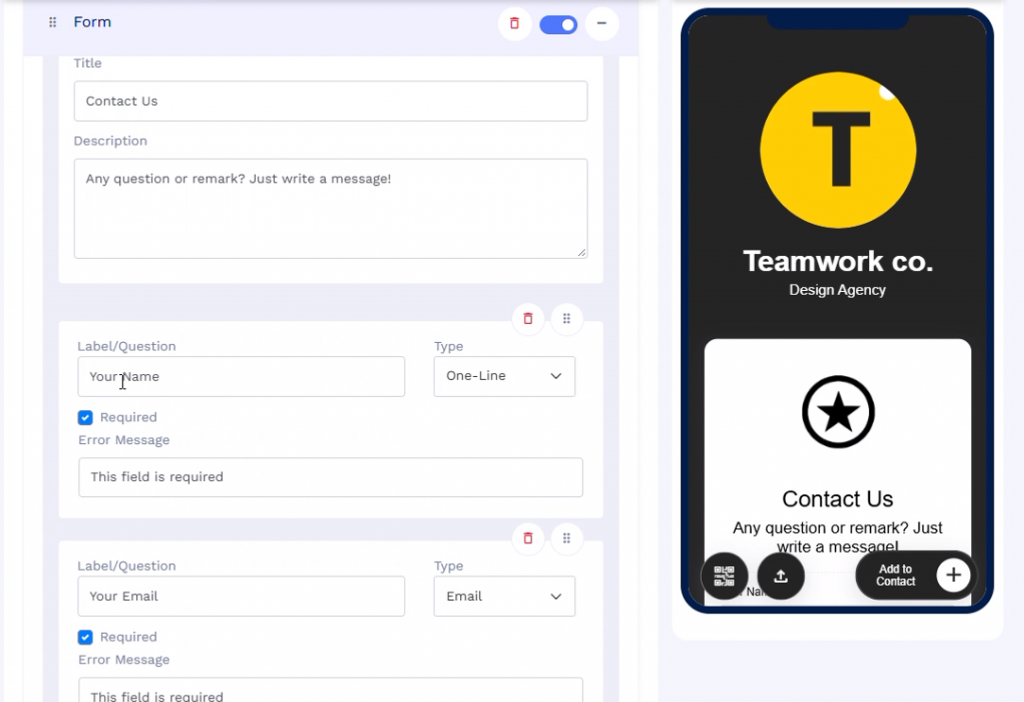
Înregistrează-te la QRCodeChimp și creați un cod QR pentru formular. Dacă aveți deja un formular, deschideți-l pentru editare.
Configurați câmpurile pe care doriți ca vizitatorii să le completeze. De exemplu:
- Numele Tău
- Telefon
- Intrebare dvs.
Finalizați restul setărilor formularului după cum este necesar.
Pasul 2: Deschideți setările de integrare a formularului
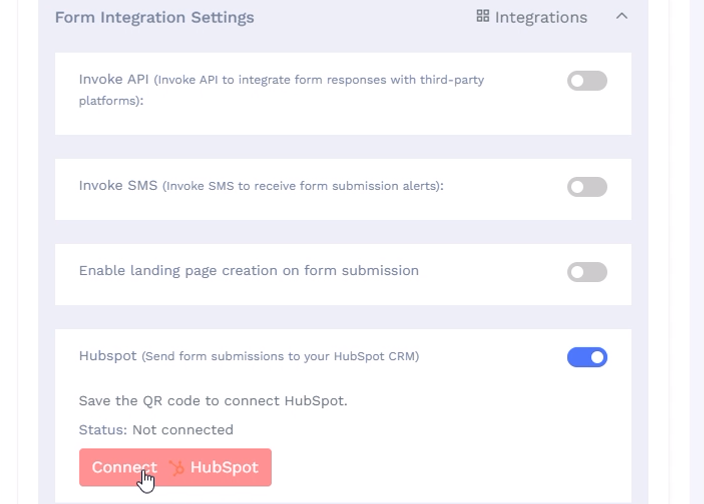
Derulați în jos până la Setări de integrare a formularelor în editorul de formulare.
Aici poți configura ce ar trebui să se întâmple după ce cineva trimite formularul. Găsește integrarea HubSpot și activează-o.
Pasul 3: Conectează-ți contul HubSpot
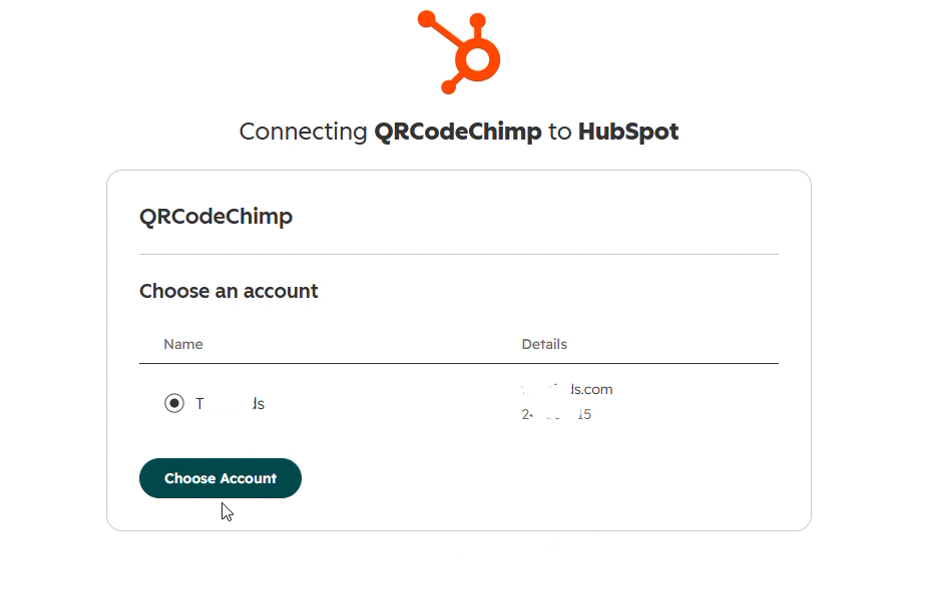
Faceți clic pe opțiunea de conectare la HubSpot. Veți fi redirecționat către HubSpot pentru autorizare. QRCodeChimp.
Dacă datele de conectare HubSpot permit accesul la mai multe conturi, selectează contul pe care dorești să îl conectezi.
Alegeți contul și aprobați conexiunea. HubSpot vă va redirecționa apoi înapoi către QRCodeChimp.
Odată ce conexiunea este completă, QRCodeChimp va afișa HubSpot ca Conectat împreună cu informațiile portalului conectat.
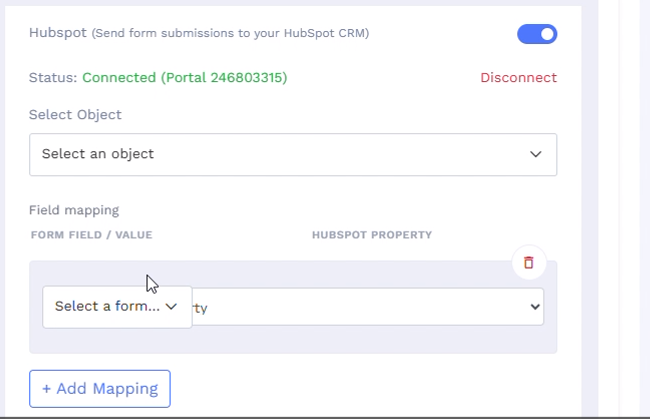
Sfat: Dacă gestionați mai multe conturi HubSpot, verificați detaliile portalului înainte de a continua. Acest lucru vă ajută să vă asigurați că răspunsurile din formular sunt direcționate către contul dorit.
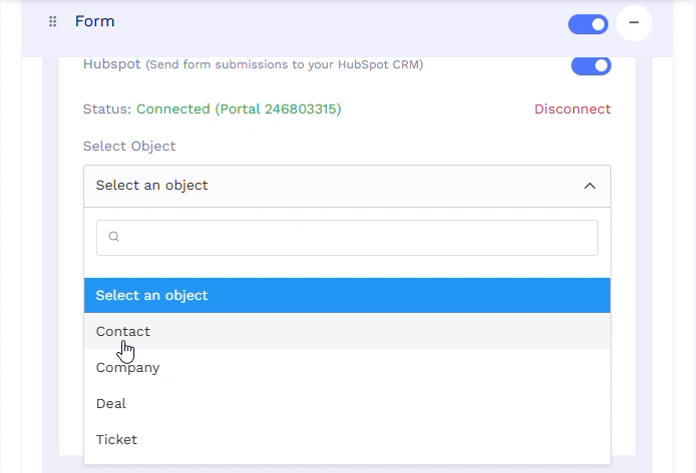
Pasul 4: Selectați obiectul HubSpot
Apoi, deschideți fișierul Selectați obiect scapă jos.
Alege tipul de înregistrare HubSpot dorit QRCodeChimp a crea.
Opțiunile disponibile afișate includ:
- Contact
- Companie
- Afacere
- Bilet
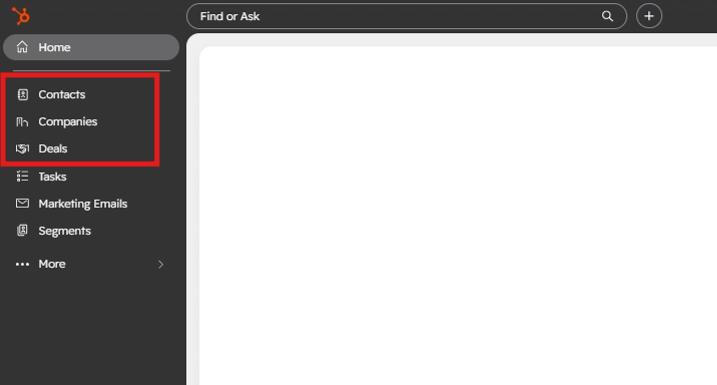
Pentru colectarea de clienți potențiali sau date de contact, selectați Contact.
Răspunsurile din formular vor fi acum direcționate către înregistrările HubSpot Contact pe baza mapărilor pe care le configurați în continuare.
Pasul 5: Cartografiați-vă QRCodeChimp câmpuri către HubSpot
Acum spune QRCodeChimp unde ar trebui să fie plasat fiecare răspuns de formular în HubSpot.
Pentru fiecare câmp de formular pe care dorești să îl trimiți, selectează proprietatea HubSpot corespunzătoare. Adaugă mapări doar pentru datele pe care dorești să le trimiți.
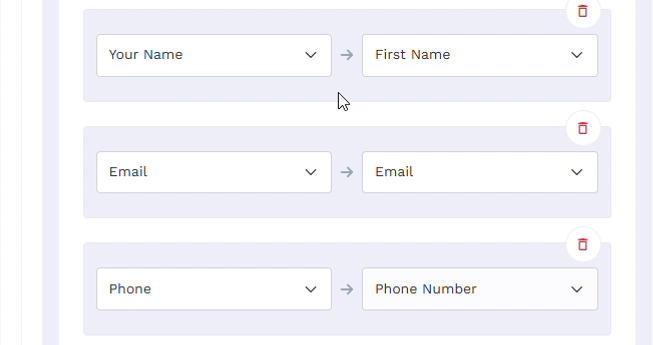
Câmpurile nemapate fac încă parte din QRCodeChimp răspunsul formularului. Pur și simplu nu sunt incluse în acțiunea HubSpot.
De exemplu, să presupunem că formularul dvs. conține și Intrebarea ta, dar nu mapați acel câmp.
Un utilizator ar putea trimite:
- Nume: Gwen
- E-mail: gwen@abindustries.com
- Telefon: 8452170369
- Cerere: Cerere de preț
QRCodeChimp ar păstra toate cele patru valori.
HubSpot ar primi doar:
- Prenume: Gwen
- E-mail: gwen@abindustries.com
- Număr de telefon: 8452170369
Dacă doriți ca informațiile despre solicitare să fie și în HubSpot, asociați-le unei proprietăți HubSpot corespunzătoare.
Pasul 6: Salvați formularul
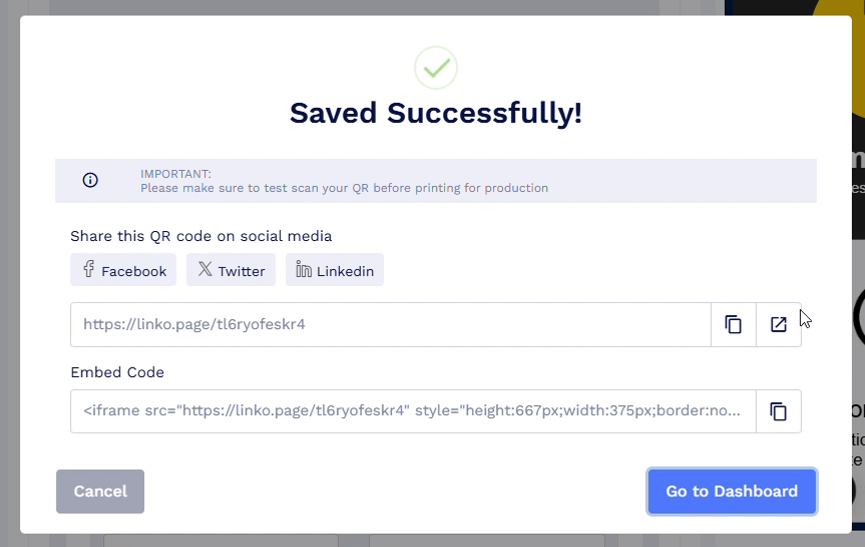
După ce contul HubSpot, mapările obiectelor și câmpurilor sunt gata, salvați codul QR al formularului. QRCodeChimp va confirma că modificările au fost salvate.
Rutarea HubSpot este acum configurată.
Testează-ți integrarea HubSpot
Înainte de a utiliza formularul într-o campanie live, trimiteți un răspuns de test. Acest lucru vă permite să confirmați ambele părți ale integrării.
Pasul 7: Deschideți și completați formularul live
Deschideți formularul folosind codul QR sau linkul direct. Completați câmpurile cu date de test recognoscibile.
Acceptați termenii solicitați înainte de a trimite formularul.

Pasul 8: Trimiteți formularul
Trimiteți formularul completat.
Ar trebui să vedeți un mesaj de confirmare care indică faptul că QRCodeChimp a primit răspunsul.
Verificați răspunsul în QRCodeChimp
Pasul 9: Deschideți răspunsurile la formular
Du-te înapoi la dvs. QRCodeChimp tabloul de bord.
Operatii Deschise Formulare de răspunsuri.
Noua ta trimitere ar trebui să apară în lista de răspunsuri împreună cu datele introduse de utilizator.
În exemplul nostru, ați vedea numele, adresa de e-mail, numărul de telefon și solicitarea lui Gwen.
Acest lucru confirmă că QRCodeChimp a primit formularul depus.

Verificați starea integrării HubSpot
Primirea răspunsului formularului și trimiterea acestuia către HubSpot sunt două părți separate ale procesului.
QRCodeChimp vă permite să verificați dacă acțiunea HubSpot a fost finalizată cu succes.
Pasul 10: Deschideți detaliile integrării
Operatii Deschise Detalii de integrare pentru răspunsul formularului.
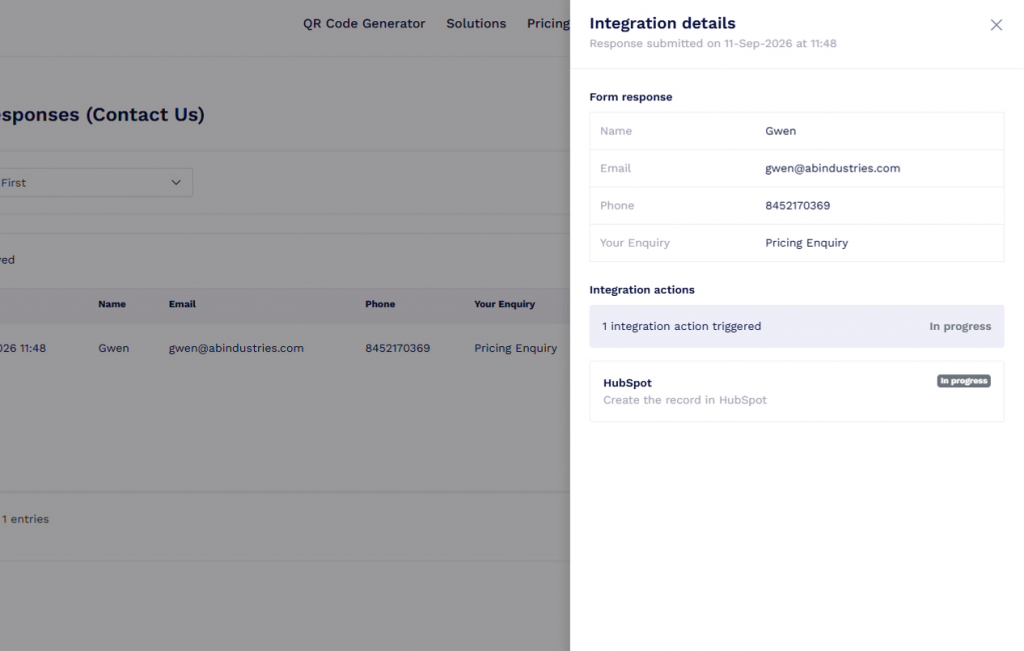
Pentru o integrare reușită a Contactului, detaliile arată că QRCodeChimp încercarea de a crea înregistrarea în HubSpot și dacă acțiunea respectivă a reușit.
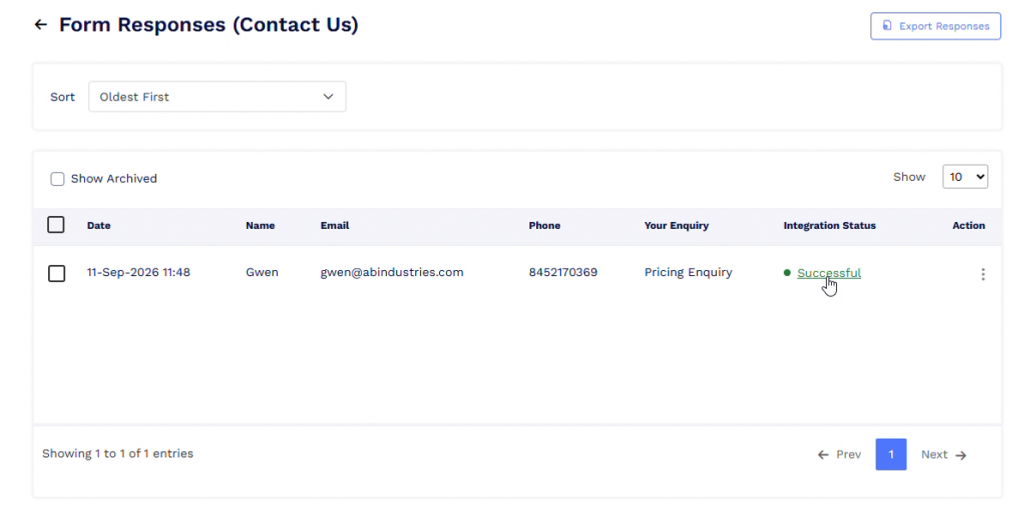
Pasul 11: Verificați dacă acțiunea HubSpot a reușit
După finalizarea integrării, verificați starea acțiunii.
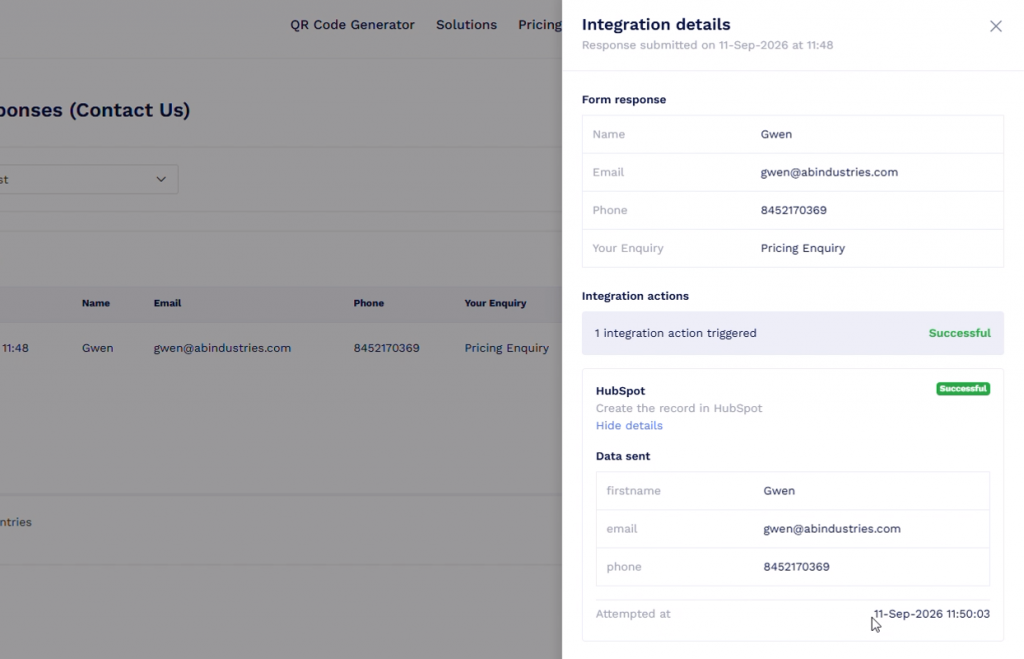
O trimitere reușită arată că o acțiune de integrare a fost declanșată și că acțiunea HubSpot a avut succes.
Poți extinde acțiunea HubSpot pentru a inspecta datele exacte QRCodeChimp trimis.
Verificați contactul în HubSpot
Pasul 12: Deschide contactul în HubSpot
După ce statusul integrării este afișat ca fiind reușit, deschideți HubSpot.
Accesează Contact.
Căutați adresa de e-mail sau numele folosit în testul trimis.
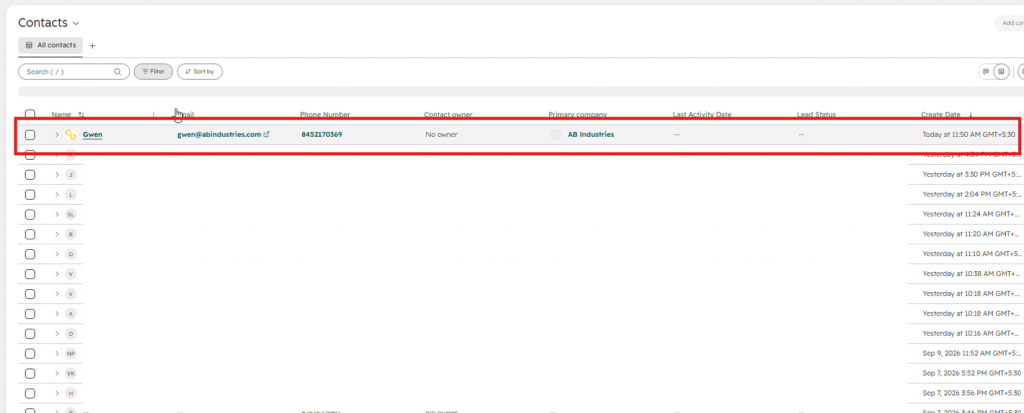
Noul contact ar trebui să apară cu proprietățile mapate.
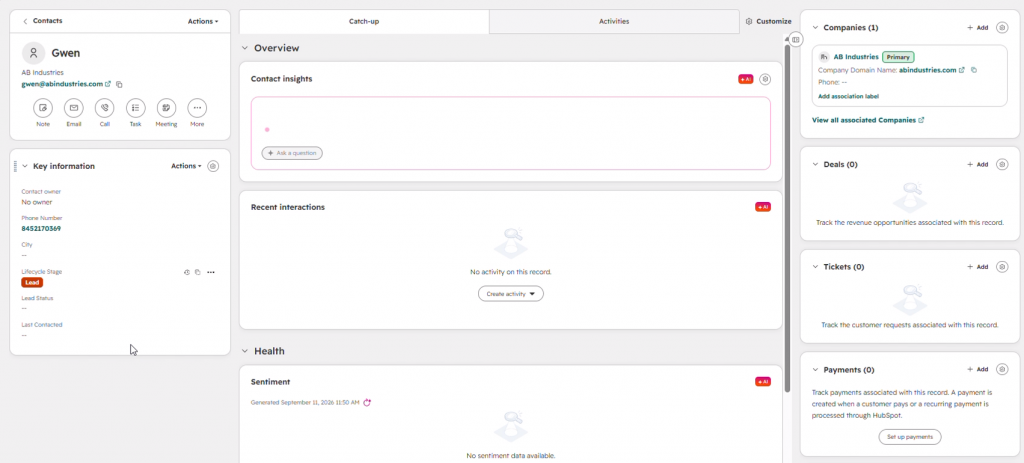
Ați finalizat fluxul:
Vizitatorul trimite formularul → QRCodeChimp stochează răspunsul → câmpurile mapate sunt trimise → contactul HubSpot este creat
De ce să verifici atât răspunsurile la formular, cât și detaliile integrării?
Aceste două secțiuni răspund la întrebări diferite.
Formularul de răspuns vă spune:
V- QRCodeChimp primesc trimiterea utilizatorului?
Detaliile de integrare vă spun:
Datele mapate au fost trimise cu succes către HubSpot?
Această distincție este utilă la depanare.
De exemplu, un răspuns poate apărea corect în QRCodeChimp în timp ce acțiunea HubSpot este încă procesată sau întâmpină o problemă.
Verificarea detaliilor de integrare vă ajută să identificați ce parte a fluxului de lucru necesită atenție.
Probleme comune de verificat
Iată câteva erori și probleme frecvente pe care le puteți întâmpina la configurarea integrării.
HubSpot se afișează ca deconectat
Reconectează-ți contul HubSpot din Setările de integrare a formularelor.
Dacă ai acces la mai multe conturi HubSpot, asigură-te că îl selectezi pe cel corect în timpul autorizării.
Răspunsul apare în QRCodeChimp dar nu HubSpot
În primul rând, deschis Detalii de integrare pentru acel răspuns.
Verifică dacă acțiunea HubSpot apare ca reușită, în așteptare sau nereușită.
De asemenea, confirmați că a fost selectat obiectul HubSpot corect.
Lipsesc unele valori de formular în HubSpot
Verificați cartografierea câmpului.
QRCodeChimp trimite câmpurile care sunt mapate la proprietățile HubSpot. O valoare poate exista în continuare în Răspunsuri la formular chiar dacă nu a fost inclusă în acțiunea HubSpot.
Un câmp este trimis către proprietatea HubSpot greșită
Reveniți la editorul de formulare și examinați mapările.
De exemplu, confirmați că:
Telefon → Număr de telefon
mai degrabă decât o altă proprietate HubSpot fără legătură.
Salvați formularul după corectarea mapării.
Am adăugat un nou câmp de formular
Dacă doriți ca noul câmp să apară în HubSpot, reveniți la Setări de integrare a formularelor și creați maparea necesară.
Pur și simplu adăugarea unui câmp la QRCodeChimp Formularul nu decide automat unde ar trebui plasată acea valoare în HubSpot.
Concluzie
Conectarea QRCodeChimp Formularele cu HubSpot îți oferă o cale directă de la trimiterea unui formular la CRM-ul tău.
Configurați conexiunea o dată, alegeți obiectul HubSpot și mapați câmpurile pe care doriți să le trimiteți. QRCodeChimp poate apoi stoca fiecare răspuns complet în timp ce direcționează datele mapate către HubSpot.
De asemenea, poți folosi Detaliile integrării pentru a vedea dacă fiecare acțiune HubSpot a reușit și ce date au fost trimise.
Înainte de a lansa formularul public, trimiteți un răspuns de test și verificați-l în ambele QRCodeChimp și HubSpot. Odată ce totul apare în locul potrivit, formularul este gata să înceapă să direcționeze răspunsuri noi către CRM-ul dvs.
Întrebări frecvente
Am nevoie de Zapier pentru a mă conecta? QRCodeChimp Formulare către HubSpot?
Nu. QRCodeChimp acceptă o integrare directă HubSpot pentru Forms, astfel încât să vă puteți conecta contul HubSpot și să mapați câmpurile din interior QRCodeChimp.
Face QRCodeChimp Trimiteți fiecare câmp al formularului către HubSpot?
Nu. HubSpot primește câmpurile pe care le mapezi la proprietățile HubSpot. Alte câmpuri trimise pot rămâne disponibile în QRCodeChimp Răspunsuri la formular.
Către ce înregistrări HubSpot pot trimite date din formular?
Integrarea vă permite să selectați obiectul HubSpot în timpul configurării. Opțiunile afișate includ Contact, Companie, Tranzacție și Tichet.
Cum trimit un răspuns la formular ca persoană de contact HubSpot?
Selectați Contact ca obiect HubSpot. Apoi mapați-vă QRCodeChimp câmpurile formularului către proprietățile de contact HubSpot corespunzătoare.
De exemplu:
- Numele dumneavoastră → Prenume
- E-mail → E-mail
- Telefon → Număr de telefon
Pot verifica dacă un răspuns din formular a ajuns la HubSpot?
Da. Deschideți răspunsul în QRCodeChimp și verificați Detalii de integrareAfișează acțiunea de integrare, starea acesteia și datele trimise către HubSpot.
De ce este vizibil un câmp în QRCodeChimp dar lipsește din HubSpot?
Este posibil ca câmpul să nu fi fost mapat. QRCodeChimp stochează răspunsul complet la formular, în timp ce integrarea HubSpot trimite câmpurile configurate în maparea câmpurilor.
Pot modifica maparea câmpurilor mai târziu?
Da. Editați formularul și reveniți la Setările de integrare a formularului. Actualizați mapările și salvați formularul.
Ar trebui să testez integrarea înainte de a utiliza codul QR?
Da. Trimiteți un răspuns de test și verificați-l mai întâi în secțiunea Răspunsuri la formular. Apoi verificați Detaliile integrării și confirmați că înregistrarea apare corect în HubSpot.
Ați putea dori, de asemenea
Asistentul tău QR bazat pe inteligență artificială: Întâlnește-l QRCodeChimpIntegrarea MCP a
Descoperiți cum QRCodeChimp Integrarea MCP vă permite să creați, să gestionați și să urmăriți coduri QR folosind asistenți AI precum ChatGPT și Claude. Conectați-vă contul astăzi.
Coduri QR comestibile: Cum să le creezi + Exemple din lumea reală
Un cod QR comestibil este un cod QR scanabil, imprimat sau format din materiale sigure pentru consum. Iată cum se creează coduri QR comestibile, la ce trebuie să fii atent și cum să le utilizezi eficient.
Explicația identificatorilor de aplicație GS1: GTIN, lot, serie, expirare și altele
Acest ghid explică cei mai importanți identificatori de aplicație GS1 utilizați pentru identificarea produselor, trasabilitate, vânzare cu amănuntul și ambalare.
Cum să grupezi cărțile în QRCodeChimp Configurare ID de intrare
Învață să organizezi eficient cărțile de vizită digitale folosind QRCodeChimp Gruparea ID-urilor Entra. Simplificați gestionarea cardurilor pe grupe, filtre sau multifuncționale.
Cel mai popular
Contactați de vânzări
