Doriți să creați un cod QR pentru Google Docs? Este mai ușor decât ai putea crede. Puteți genera un cod QR care se leagă direct la documentul dvs. Google cu doar câțiva pași simpli. Indiferent dacă doriți să partajați documentul cu alte persoane sau să utilizați codul QR pentru confortul dvs., acest ghid vă va arăta cum să faceți acest lucru.
Să aruncăm o privire la pașii simpli despre cum să creați un cod QR pentru Google Docs.
Ce este un cod QR pentru Google Docs?
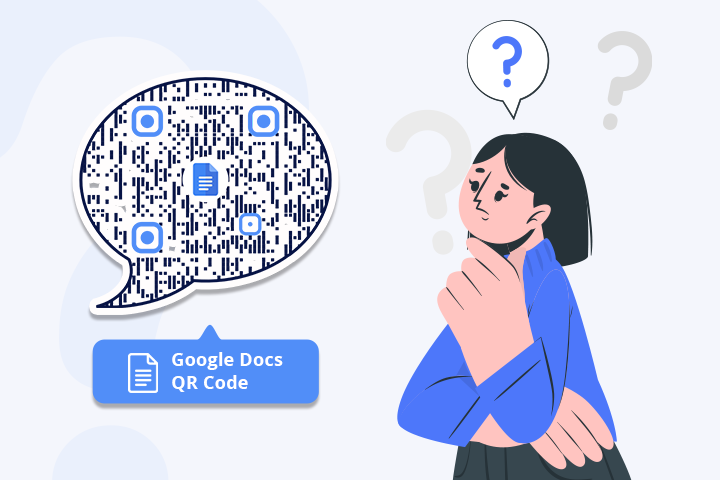
Codul QR Google Docs este un tip de cod QR care vă direcționează către un document Google atunci când este scanat. Acest lucru permite accesul ușor și instantaneu la document fără a introduce o adresă URL sau a naviga printr-o serie de pagini web.
Cum să faci un cod QR pentru un document Google
Urmați pașii rapidi menționați mai jos pentru a crea un cod QR pentru un document Google.
Pasul 1: Accesați Google Apps și creați un document Google
Conectați-vă la contul dvs. Gmail, accesați Google Docs și creați unul.
Notă: De asemenea, puteți crea un cod QR pentru paginile cu rezultatele căutării Google.
Pasul 2: Faceți clic pe „Partajare”
Deschideți documentul creat și faceți clic pe butonul „Partajare”.

Pasul 3: Oferiți acces la vizualizare
Sub Acces general, faceți clic pe „Oricine are linkul” pentru a vă asigura că oricine poate vizualiza documentul.
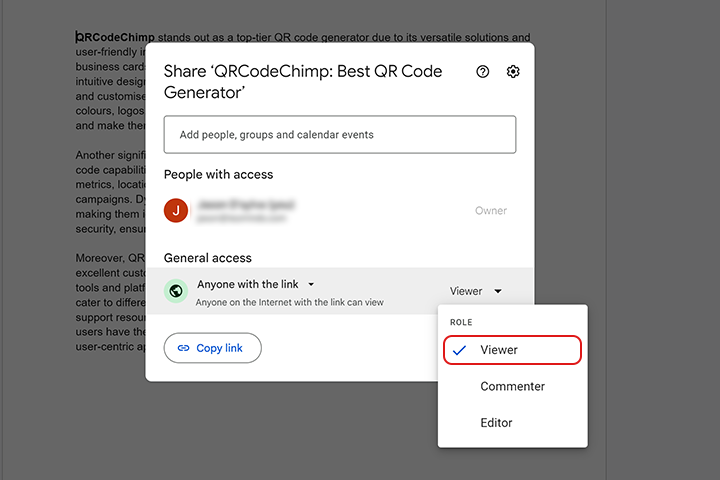
Notă: Proprietarul documentului poate seta rolul de vizualizator, comentator sau editor, după cum este necesar.
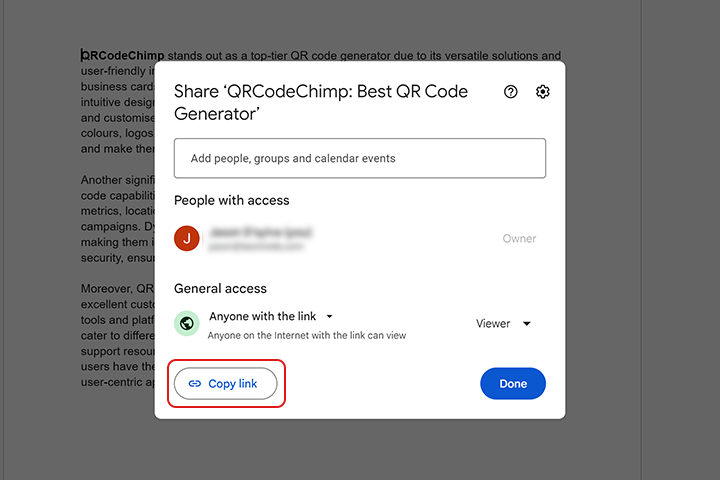
Pasul 4: Copiați linkul
Faceți clic pe „Copiați linkul”, apoi faceți clic pe „Terminat”.
Pasul 5: Lipiți linkul copiat
Lipiți linkul copiat în câmpul „Google URL” al Generator de coduri QR pentru Google.
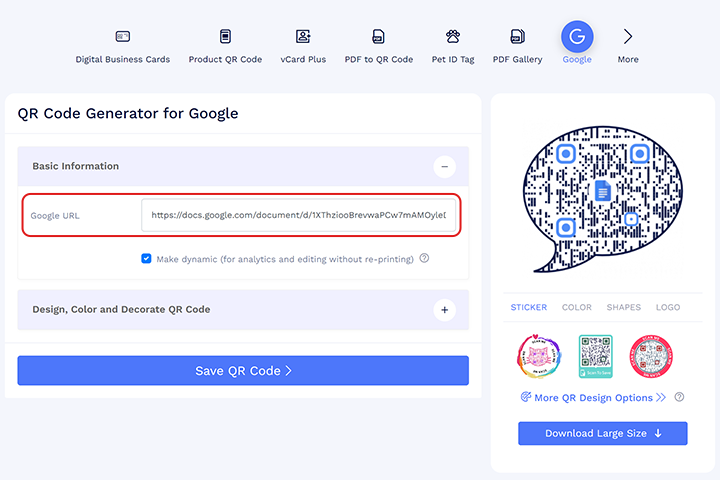
Pasul 6: Creați-vă codul QR
Faceți clic pe „Proiectați, colorați și decorați codul QR” pentru a personaliza designul codului QR (de exemplu: adăugarea de culoare, formă, decorare a imaginii și multe altele).
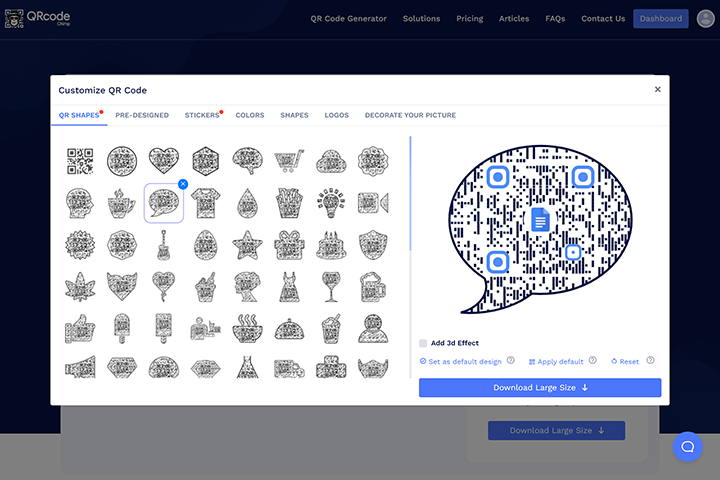
Notă: Faceți clic pe pictograma „x” din fereastra pop-up „Personalizați codul QR” pentru a salva modificările.
Pasul 7: Salvați și descărcați
Salvați codul QR făcând clic pe butonul „Salvați codul QR”, introducând numele QR, apoi făcând clic pe „Salvați”.
Notă: Scanați-vă codul QR de pe diferite dispozitive (iOS și Android) înainte de a imprima pentru producție.
Aplicații comune ale codurilor QR pentru Google Docs
Iată câteva sectoare în care pot fi utilizate coduri QR pentru Google Docs:
Educație: Profesorii pot distribui teme și materiale de studiu prin coduri QR, școlile pot trimite buletine informative și notificări, iar sălile de clasă pot trimite către ghiduri de studiu.
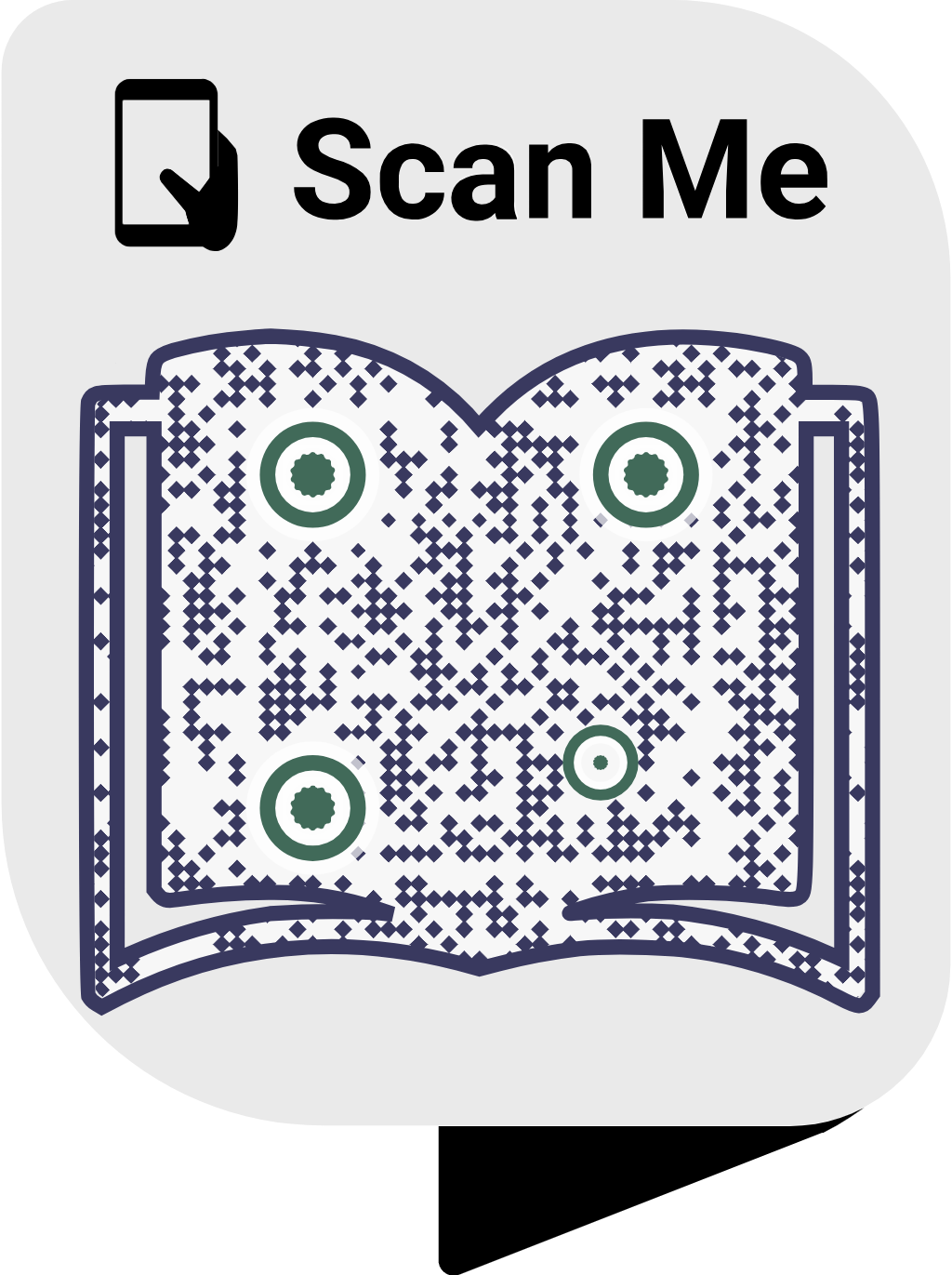
De exemplu, un profesor dorește să partajeze cu ușurință materiale de studiu actualizate cu studenții. Prin crearea unui document Google Docs și generarea unui cod QR, profesorul îl poate tipări pe fișe sau îl poate afișa în clasă. Elevii pot scana codul QR pentru a accesa cele mai recente materiale oricând, reducând utilizarea hârtiei și sporind implicarea.
La locul de muncă: Utilizarea codurilor QR Google Docs la locul de muncă oferă o modalitate convenabilă de a partaja documente, cum ar fi liniile directoare care trebuie partajate cu echipa în mod eficient și în siguranță.
Afaceri și companii: Aceste coduri QR pot fi folosite pentru a partaja agendele întâlnirilor și comunicările interne, cum ar fi actualizările politicilor.
Sănătate: Codul QR Google Docs poate fi folosit pentru a partaja instrucțiuni de îngrijire a pacienților, ghiduri de îngrijire medicală și informații procedurale, precum și informații despre îngrijirea după procedură.
Avantajele utilizării unui cod QR pentru Google Docs
Mai jos sunt câteva beneficii ale utilizării codului QR Google Docs:
- Acces rapid: Acces ușor la documente cu o scanare.
- Informații actualizate: Vizualizați întotdeauna cea mai recentă versiune a documentului.
- Eco-Friendly: Reduce utilizarea hârtiei.
- Conținut captivant: Face partajarea interactivă și simplă.
- Utilizare versatilă: Potrivit pentru educație, afaceri, asistență medicală, servicii publice și imobiliare.
Concluzie
Ccitirea codurilor QR pentru Google Docs este o modalitate simplă, dar eficientă de a partaja și de a accesa documente. Codurile QR fac procesul fără probleme pentru serviciu, școală sau uz personal.
Încercați-l și experimentați confortul său!
Întrebări frecvente despre codul QR Google Docs
Cum creez un cod QR pentru un document Google Docs?
Generați un link care poate fi partajat pentru documentul dvs. Google Docs, apoi utilizați a Generator de coduri QR pentru a crea un cod QR pentru acel link.
Pot fi actualizate codurile QR pentru Google Docs?
Da, conținutul documentului Google Docs poate fi actualizat în orice moment, iar codul QR va direcționa întotdeauna la cea mai recentă versiune.
Care sunt beneficiile utilizării codurilor QR pentru Google Docs în educație?
Codurile QR facilitează accesul rapid la teme, materiale de studiu și resurse de clasă, îmbunătățind experiența de învățare pentru studenți și ușurând comunicarea pentru profesori.
Cum pot companiile să folosească codurile QR pentru Google Docs?
Companiile pot folosi coduri QR pentru a distribui agendele întâlnirilor, pentru a partaja actualizări de politici și materiale de instruire și pentru a furniza programe de evenimente și formulare de feedback în mod eficient.
Ați putea dori, de asemenea
Cum să creezi un cod QR circular cu logo + Cele mai bune practici și greșeli de evitat
Învață cum să creezi un cod QR circular (rotund sau cerc) cu sigla ta, plus cele mai bune practici, sfaturi privind scanabilitatea și greșeli de evitat. Începe gratuit. QRCodeChimp.
Cum să grupezi cărțile în QRCodeChimp Configurare ID de intrare
Învață să organizezi eficient cărțile de vizită digitale folosind QRCodeChimp Gruparea ID-urilor Entra. Simplificați gestionarea cardurilor pe grupe, filtre sau multifuncționale.
Pași pentru integrarea Microsoft Entra ID (Azure AD) cu QRCodeChimp
Aflați cum să conectați Microsoft Entra ID cu QRCodeChimp pentru a automatiza crearea cărților de vizită digitale, a îmbunătăți securitatea și a simplifica procesul de integrare.
Cum să combini mai multe linkuri într-unul singur
Combină mai multe linkuri într-un singur link și cod QR partajabil. Folosește-l în biografii, e-mailuri, mesaje sau materiale tipărite și actualizează-ți linkurile oricând.
Cel mai popular
Contactați de vânzări