Majoritatea autocolantelor cu coduri QR spun „Scanați-mă”, „Scanați aici” sau „Scanați acum”. Toate trei le spun oamenilor cum să acționeze, nu de ce. Pe un meniu, un fluturaș sau o cutie de produs, un cod fără o rată de plată specificată este omis de oricine nu este deja curios, iar tirajul pentru care ați plătit primește mai puține scanări decât ar trebui.
QRCodeChimp acum vă permite să creați autocolante personalizate cu coduri QR cu propriul mesaj. În loc de o solicitare generică, autocolantul poate spune Vizualizați meniul, Adaugă contact, Înregistrează-te acum, Obțineți 20% Off.
In QRCodeChimp, cadrul din jurul unui cod QR se numește autocolant. Puteți personaliza textul autocolantului codului QR pe modelele acceptate, păstrând în același timp culorile, sigla și designul general al codului QR intacte.
Textul personalizat al autocolantului este disponibil pentru toți utilizatorii și funcționează pe toate QRCodeChimp soluții.
Află de ce am adăugat text personalizat pe autocolantele cu coduri QR și cum îl poți adăuga pentru a crește numărul de scanări și interacțiunea cu coduri QR.
Intrebari frecvente:
- Textul personalizat al autocolantului oferă oamenilor un motiv clar pentru a scana.
- Potrivește apelul la acțiune (CTA) cu scopul și plasarea codului QR.
- Păstrați textul autocolantului scurt, specific și ușor de citit.
- Personalizați fonturile, culorile, dimensiunea și poziționarea pentru a se potrivi cu brandul dvs.
- Testați designul final al codului QR înainte de imprimare sau publicare.
- De ce am introdus text personalizat pentru autocolantele cu coduri QR
- De ce să folosiți text personalizat pe autocolantele cu coduri QR?
- Ce poți personaliza în stickerele cu coduri QR?
- Cum să adaugi text personalizat pe un autocolant cu cod QR
- Ce poți scrie pe un autocolant cu cod QR?
- Sfaturi pentru scrierea unui text eficient pentru autocolante cu cod QR
- Oferă-le oamenilor un motiv să scaneze
- Întrebări frecvente
De ce am introdus text personalizat pentru autocolantele cu coduri QR
Multe QRCodeChimp Utilizatorii doreau mai multă flexibilitate decât textul predefinit al autocolantelor, cum ar fi „Scanați-mă” sau „Scanați aici”.
Codurile QR diferite servesc unor scopuri diferite. Un restaurant ar putea dori să spună Vizualizați meniul, o carte de vizită digitală poate folosi Adaugă contact, în timp ce un cod QR promoțional poate spune Obțineți 20% Off.
În plus, brandurile ar putea dori să dezvăluie în avans ce ar primi oamenii prin scanarea codului QR, cum ar fi Descarcă PDF or Alăturați-vă programului de loialitate.
Acest feedback ne-a determinat să introducem text personalizabil pentru autocolantele cu coduri QR acceptate, oferind utilizatorilor mai mult control asupra îndemnului la acțiune afișat în jurul codurilor QR.
De ce să folosiți text personalizat pe autocolantele cu coduri QR?
Un cod QR în sine s-ar putea să nu le spună oamenilor ce se va întâmpla atunci când îl scanează. Textul din cadrul codului QR le oferă context înainte ca aceștia să decidă dacă să ia măsuri.
Comparaţie:
- Scanează-mă → Vizualizare meniu
- Scanează aici → Adaugă contact
- Scanează acum → Obține 20% reducere
- Scanează codul QR → Alătură-te programului de fidelitate
Un specific Îndemn la acțiune prin cod QR le spune oamenilor la ce se pot aștepta după scanare și le oferă un motiv mai clar pentru a acționa. De asemenea, ajută la stabilirea așteptărilor corecte înainte de a ajunge la destinație.
În loc să ne bazăm pe un generic „Scanează-mă Cadru de cod QR, puteți face mesajul relevant pentru conținutul, oferta sau acțiunea care așteaptă de cealaltă parte.
Ce poți personaliza în stickerele cu coduri QR?
Începeți prin a alege un design acceptat din Autocolante personalizate secțiune. În funcție de autocolantul selectat, puteți personaliza:
- Textul autocolantului
- Mărimea textului
- Font și grosimi de font disponibile
- Culori pentru text, cadru, panou și pictograme
- Dimensiunea codului QR
- Cod QR în poziție orizontală și verticală
De asemenea, puteți utiliza culorile existente ale codului QR sau puteți aplica culori personalizate pe autocolant.
Dacă codul QR include deja un logo, acesta rămâne la locul lui, astfel încât să poți crea stickere pentru coduri QR cu logo, text personalizat și culori ale mărcii împreună.
Notă: Text personalizat este disponibil pentru modelele listate sub Autocolante personalizate secțiune. Opțiunile de personalizare disponibile pot varia ușor în funcție de designul autocolantului.
Cum să adaugi text personalizat pe un autocolant cu cod QR
QRCodeChimpInstrumentul de creare a stickerelor cu coduri QR este încorporat în editorul de coduri QR, astfel încât să puteți personaliza textul stickerei în timp ce creați un cod QR nou sau editați unul existent.
Pasul 1: Creați sau editați codul QR
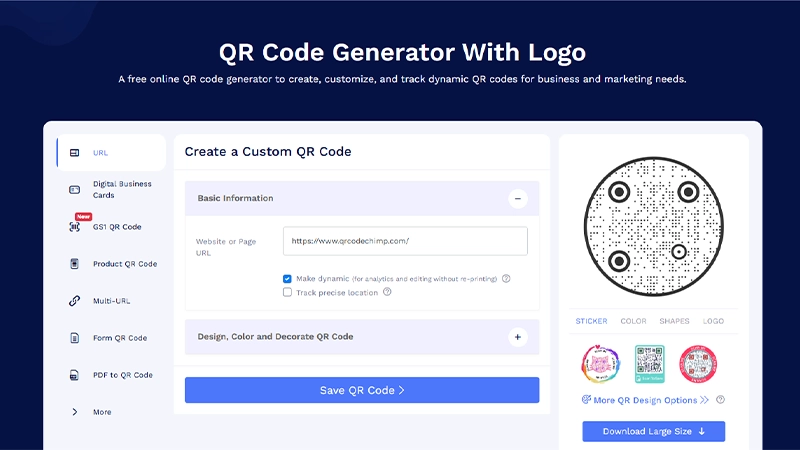
Alege orice QRCodeChimp soluție și introduceți informațiile necesare sau deschideți un cod QR existent pentru editare.
Pentru acest tutorial, vom folosi soluția codului QR URL.
Pasul 2: Deschideți mai multe opțiuni de design pentru coduri QR
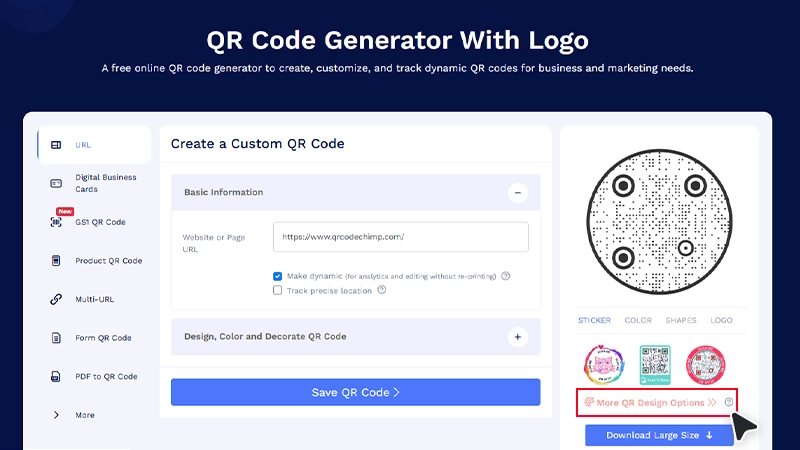
Accesați secțiunea de personalizare a codului QR și faceți clic pe Mai multe opțiuni de design QRAlternativ, puteți face clic pe fila „Proiectare, colorare și decorare cod QR” pentru a deschide opțiunile de design.
Pasul 3: Alegeți un autocolant personalizat
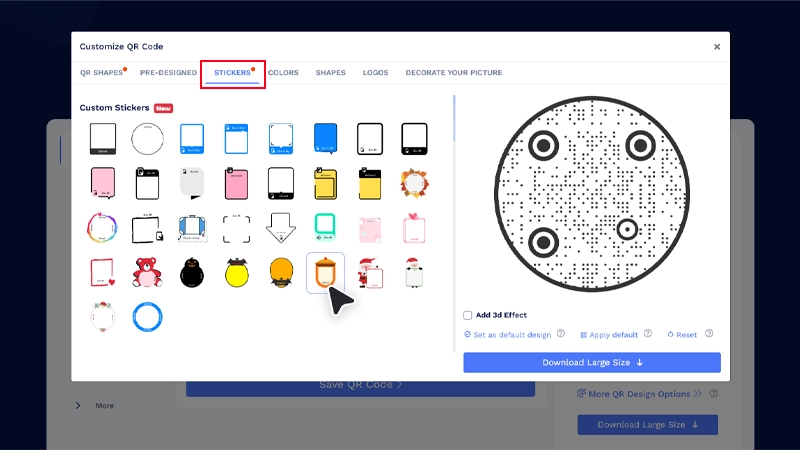
Deschideți autocolante și selectați un model din Autocolante personalizate secțiune. A Autocolant personalizat se va deschide o fereastră pop-up.
Pasul 4: Adăugați textul autocolantului
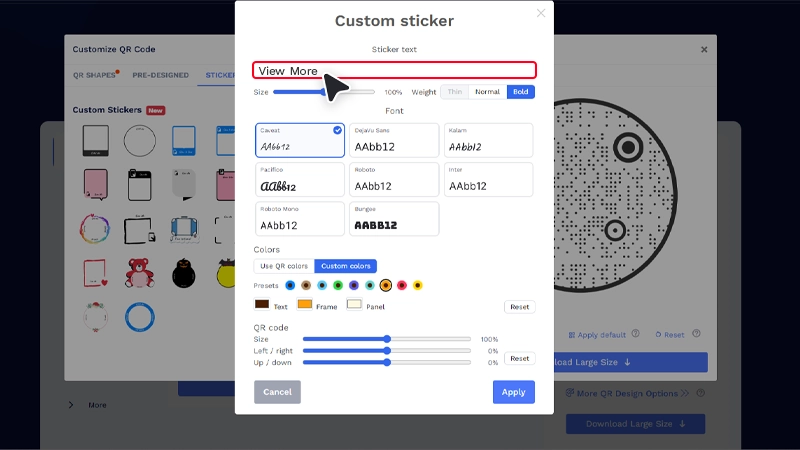
În fereastra pop-up, înlocuiește textul implicit cu propriul mesaj sau îndemn la acțiune (CTA).
De exemplu, ai putea folosi Vizualizați meniul, Ghid de descărcare, Adaugă contact, Cere o oferta, în funcție de ce face codul tău QR.
VârfPentru a edita textul ulterior fără a schimba designul autocolantului, faceți clic din nou pe autocolantul selectat pentru a redeschide Autocolant personalizat o fereastră pop-up și actualizați textul.
Pasul 5: Personalizați autocolantul
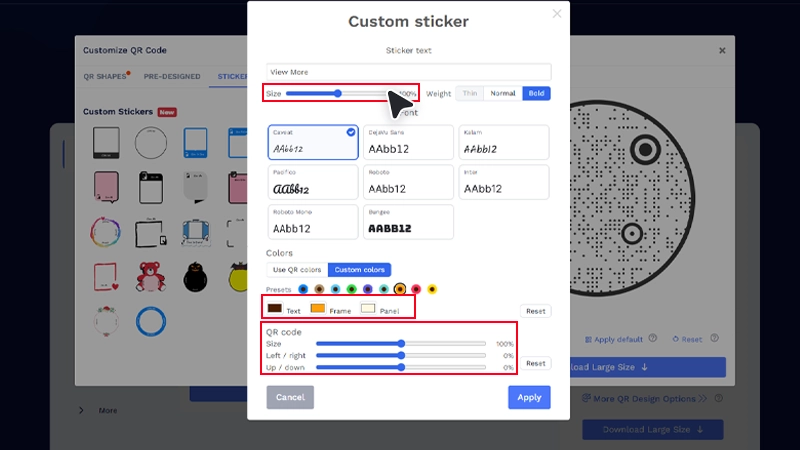
Ajustați dimensiunea textului, fontul, grosimea fontului, culorile, dimensiunea și poziția codului QR pentru a se potrivi designului dvs.
Previzualizați modificările pe măsură ce personalizați autocolantul pentru a vă asigura că textul și codul QR rămân clare.
notițeDacă textul este prea lung, este posibil să nu se încadreze în cadru. Reduceți dimensiunea sau scurtați textul pentru a se potrivi.
Pasul 6: Aplicați și salvați
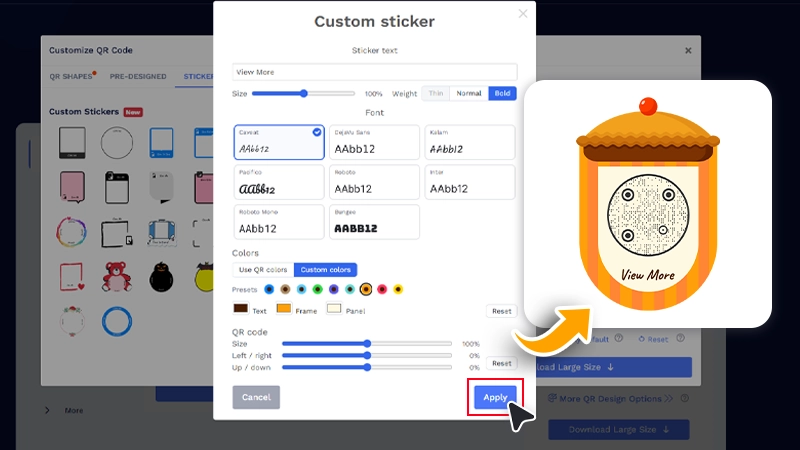
După ce sunteți mulțumit de design, faceți clic pe Aplică, apoi salvați codul QR.
Testați întotdeauna codul QR finalizat înainte de a-l imprima sau publica.
Ce poți scrie pe un autocolant cu cod QR?
Textul autocolantului cu codul QR ar trebui să corespundă cu ceea ce vor găsi oamenii după scanare. Începeți cu scopul codului QR, apoi alegeți cea mai scurtă frază care descrie clar rezultatul.
| Exemple | Exemplu de text pentru autocolant |
|---|---|
| Carte de vizită digitală | Adăugați un contact, haideți să ne conectăm |
| Restaurant | Vezi meniul, comandă aici |
| Promovare | Obțineți o reducere de 20%, revendicați oferta |
| Produs | Vedeți detalii, aflați mai multe |
| Recenzii | Lasă o recenzie, distribuie feedback |
| Evenimente | Înregistrează-te acum, înregistrează-te |
| PDF sau broșură | Vizualizați broșura, descărcați ghidul |
Cel mai bun mesaj depinde și de locul în care apare codul QR. Un cort de masă poate spune pur și simplu Comanda aici deoarece contextul este evident, în timp ce un fluturaș sau un afiș ar putea necesita un mesaj mai specific.
Sfaturi pentru scrierea unui text eficient pentru autocolante cu cod QR
Textul potrivit al autocolantului poate face codul QR mai ușor de înțeles și mai convingător de scanat. Ține cont de aceste sfaturi atunci când îți alegi mesajul.
✅Fii specific și transmite mesajul clar
Oamenii citesc adesea autocolantul într-o secundă, uneori de la distanță. Mențineți mesajul clar și ușor de înțeles.
- Mențineți mesajul scurt. Două sau trei cuvinte sunt adesea suficiente.
- Spuneți-le oamenilor ce vor obține după scanare.
- Folosește un îndemn la acțiune specific în loc de o solicitare generică.
- Evidențiați beneficiul atunci când există unul.
- Potrivește mesajul cu scopul și amplasarea codului QR.
- Cand tu imprimați autocolante cu coduri QR, asigură-te că atât textul, cât și codul QR rămân clare la dimensiunea finală de imprimare.
- Testați designul complet al codului QR înainte de publicare sau imprimare.
Diferența este ușor de observat:
- Scanează aici → Generic
- Vizualizați meniul → Specific
- Obțineți 20% Off → Bazat pe beneficii
✅Testează diferite mesaje pentru a vedea ce funcționează
Uneori, două mesaje pot avea sens pentru același cod QR. De exemplu, un restaurant poate alege între Vizualizați meniul și Comanda aici, în timp ce un cod QR promoțional poate folosi Cere o oferta or Obțineți 20% Off.
Dacă utilizați coduri QR dinamice, puteți testa mesaje diferite pe autocolante pe coduri QR separate care indică aceeași destinație și puteți compara activitatea de scanare în QRCodeChimp tabloul de bord.
Acest lucru te poate ajuta să identifici ce mesaj funcționează mai bine pentru o anumită destinație de plasare sau un anumit public.
Rețineți că textul autocolantului face parte din designul cadrului codului QR imprimat. Dacă modificați textul ulterior, versiunea actualizată va apărea în noile descărcări, dar va trebui să reimprimați autocolantele imprimate anterior.
✅Atenție la dimensiunea textului și la lungimea caracterelor
Îndemnurile la acțiune (CTA) mai lungi pot oferi mai mult context, dar stickerele cu coduri QR au spațiu limitat. Dacă textul este prea lung, este posibil să nu se încadreze confortabil în cadru.
Puteți reduce dimensiunea fontului pentru a se potrivi, dar textul prea mic poate deveni dificil de citit, mai ales atunci când este privit de la distanță sau imprimat la o dimensiune mai mică.
Mențineți mesajul suficient de scurt pentru a rămâne clar și ușor de citit. Urmăriți un echilibru între cantitatea de text și dimensiunea fontului, astfel încât îndemnul la acțiune să fie ușor de observat și de înțeles.
Oferă-le oamenilor un motiv să scaneze
Un autocolant cu cod QR este ultimul lucru pe care cineva îl vede înainte de a decide dacă să scaneze. În loc să vă bazați pe o solicitare generică, folosiți un text care să le spună ce îl așteaptă de cealaltă parte.
Creează stickere personalizate cu coduri QR care se potrivesc cu brandul tău, comunică un îndemn clar la acțiune și spune oamenilor exact de ce ar trebui să le scaneze.
Întrebări frecvente
Pot adăuga text personalizat la orice cod QR?
Textul personalizat al autocolantului funcționează pe toată suprafața QRCodeChimp soluții, dar trebuie să alegeți un design acceptat din Autocolante personalizate secţiune.
Textul autocolantului modifică codul QR în sine?
Nu. Textul autocolantului apare în cadrul din jurul codului QR și nu modifică datele codificate în acesta. Cu toate acestea, testați întotdeauna designul final la dimensiunea de imprimare dorită pentru a vă asigura că codul QR se scanează corect.
Textul personalizat al autocolantului este disponibil pentru toți utilizatorii?
Da. Textul personalizat al autocolantului este disponibil pentru toți QRCodeChimp utilizatori, indiferent de abonament.
Pot schimba textul autocolantului după imprimare?
Puteți edita textul autocolantului de pe codul QR salvat și puteți utiliza designul actualizat pentru descărcări viitoare. Cu toate acestea, autocolantele deja imprimate nu se vor actualiza și vor trebui reimprimate.
Cum adaug un cadru de îndemn la acțiune în jurul unui cod QR?
In QRCodeChimp, cadrul din jurul unui cod QR se numește autocolant, iar îndemnul la acțiune este textul afișat pe acesta.
Pentru a adăuga un cadru de îndemn la acțiune în jurul unui cod QR, deschis Mai multe opțiuni de design QR, Du-te la autocolante, alegeți un model din Autocolante personalizate secțiune, înlocuiți textul implicit cu îndemnul la acțiune și faceți clic pe Aplică.
De asemenea, puteți personaliza textul, cadrul, panoul, culorile, dimensiunea și poziționarea codului QR pentru a crea un design de cadru pentru codul QR care să se potrivească cazului dvs. de utilizare sau mărcii.
Ați putea dori, de asemenea
Cum să creezi autocolante cu coduri QR care scanează în mod fiabil
Învață cum să creezi autocolante cu coduri QR care se scanează în mod fiabil. Alege tipul, dimensiunea, designul, formatul fișierului, materialul și amplasarea corectă a codului QR înainte de imprimare.
Cum să creezi un cod QR pentru recenzii Google pentru afacerea ta
Află cum să creezi un cod QR pentru recenzii Google folosind linkul tău pentru recenzii Google. Personalizează, testează și descarcă codul QR pentru utilizare tipărită și digitală.
Cum să creezi un cod QR pentru lista sau lista ta de dorințe de pe Amazon
Creează un cod QR pentru lista de dorințe Amazon, lista de copii sau lista de nunți în 3 pași simpli. Copiază linkul, generează-l, personalizează-l și distribuie-l prin scanare.
Alternativă la QRCode Monkey: QRCodeChimp vs. QRCode Maimuță
Cauți o alternativă la QRCode Monkey? Compară QR Code Monkey și QRCodeChimp pe coduri QR statice și dinamice, analiză, personalizare, prețuri, cărți de vizită digitale, creare în bloc și funcții pentru echipe.
Cel mai popular
Contactați de vânzări
